In Buddee kun je verschillende looncomponenten toevoegen aan een medewerker. Daarbij maken we onderscheid tussen vaste looncomponenten en variabele looncomponenten. In dit artikel leggen we uit wat het verschil is en hoe je beide soorten looncomponenten toevoegt, wijzigt en indient voor de salarisverwerking.
Wat is een vast looncomponent?
Een vast looncomponent is een looncomponent waarvan het bedrag of aantal gedurende meerdere salarisperiodes hetzelfde blijft. Denk bijvoorbeeld aan een vaste reiskostenvergoeding die een medewerker iedere maand ontvangt.
Een vast looncomponent kan voor een bepaalde periode gelden, maar ook gedurende de volledige looptijd van een arbeidsovereenkomst. Je hoeft het component daardoor niet iedere salarisperiode opnieuw toe te voegen.
Kan het bedrag of aantal iedere periode verschillen? Dan gebruik je een variabel looncomponent. Verderop in dit artikel leggen we uit hoe je deze toevoegt.
Vaste looncomponenten toevoegen
Vaste looncomponenten voeg je toe vanuit het dossier van de medewerker.
- Open het dossier van de medewerker.
- Ga naar Looncomponenten.
- Klik rechtsboven op + Looncomponent toevoegen.
- Selecteer het gewenste type looncomponent.
- Kies de looptijd en startperiode.
- Vul indien nodig een eindperiode in. Een vast looncomponent kan ook zonder einddatum doorlopen.
- Vul het bedrag of aantal in.
- Voeg eventueel een beschrijving toe.
- Klik op Opslaan.
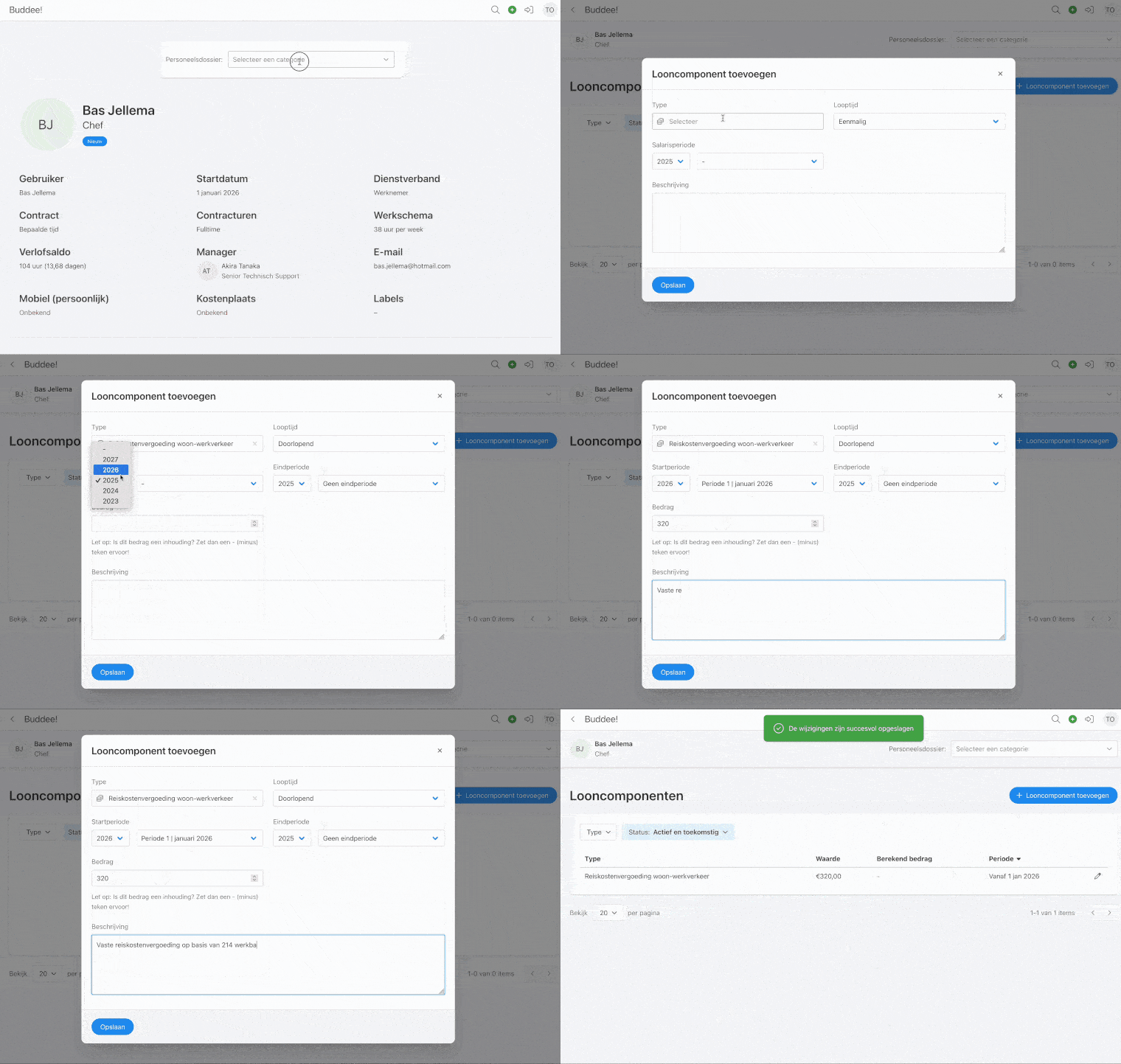
Een vast looncomponent toevoegen vanuit het medewerkersdossier.
Het looncomponent verschijnt vervolgens in het overzicht van de medewerker.
Let op: gaat het om een inhouding? Plaats dan een - (minteken) voor het bedrag.
Een vast looncomponent wijzigen
Verandert de waarde van een bestaand vast looncomponent? Maak dan een opvolger aan. Zo blijft duidelijk vanaf welke periode de nieuwe waarde geldt en blijft de historie van het looncomponent behouden.
- Open het dossier van de medewerker en ga naar Looncomponenten.
- Zoek het looncomponent dat je wilt aanpassen.
- Klik op het potloodje.
- Kies Opvolger aanmaken.
- Vul de nieuwe gegevens en de periode waarin de wijziging ingaat in.
- Sla de opvolger op.
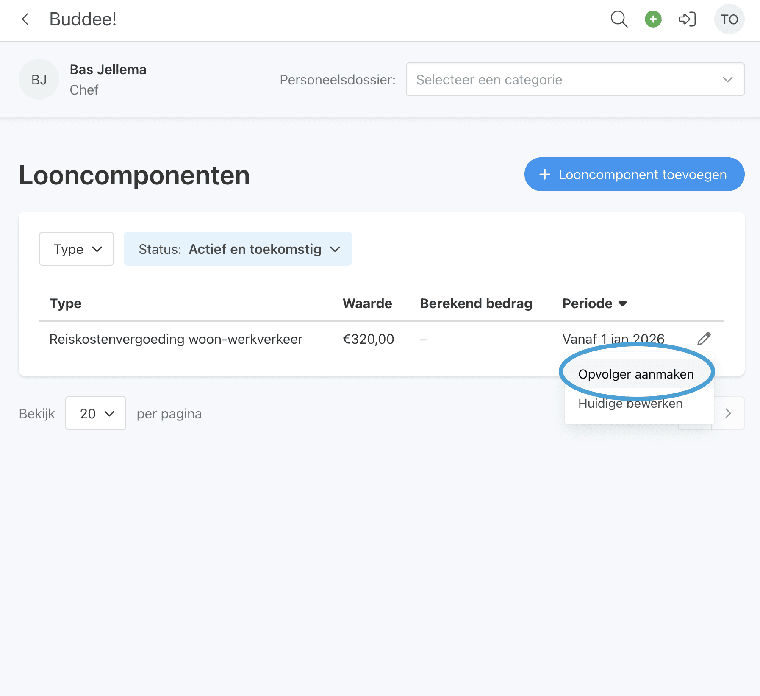
Kies Opvolger aanmaken om een vast looncomponent te wijzigen met behoud van historie.
Buddee vult bij het aanmaken van de opvolger automatisch een einddatum in bij het oude looncomponent. Dit geldt ook wanneer het oorspronkelijke looncomponent geen einddatum had.
Gebruik Huidige bewerken alleen wanneer je de bestaande registratie zelf wilt corrigeren. Voor een daadwerkelijke wijziging vanaf een nieuwe periode gebruik je Opvolger aanmaken.
Variabele looncomponenten toevoegen
Een variabel looncomponent gebruik je wanneer de waarde per salarisperiode kan verschillen. Denk bijvoorbeeld aan gewerkte uren, een eenmalige vergoeding of een andere mutatie die alleen voor een specifieke salarisperiode geldt. Variabele looncomponenten voeg je daarom toe vanuit de salarisperiode die je gaat indienen.
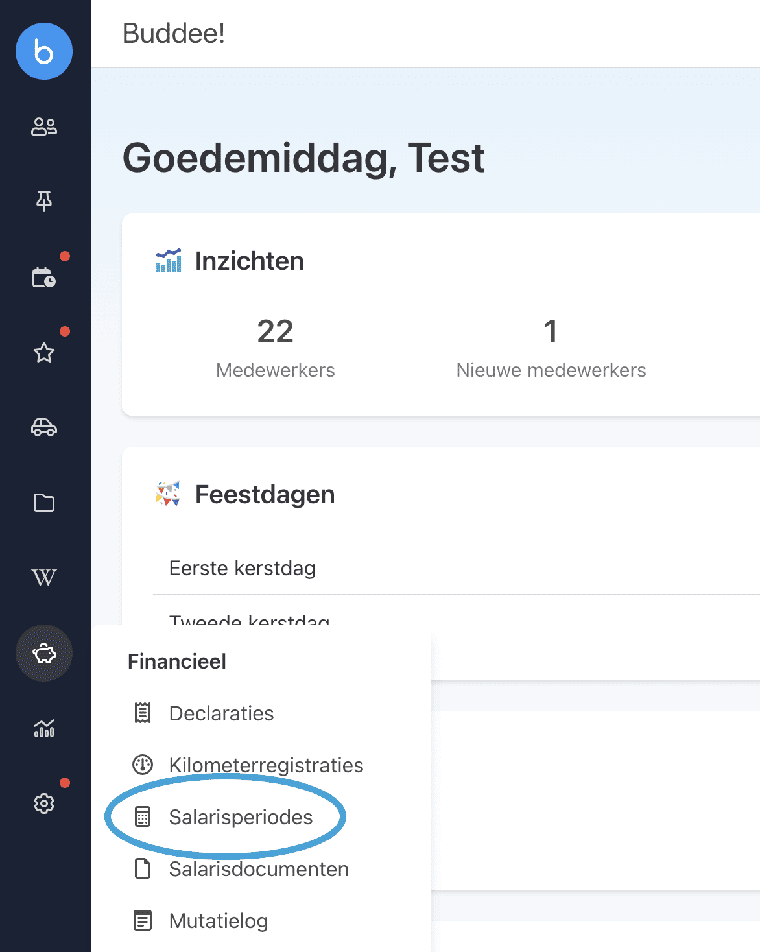
Variabele looncomponenten voeg je toe vanuit de salarisperiode zelf.
Salarisperiode openen
- Open in de sidebar het onderdeel Financieel via het spaarvarkentje.
- Klik op Salarisperiodes.
- Open de salarisperiode die je wilt verwerken.
Binnen de salarisperiode kun je variabele mutaties zowel in bulk als per medewerker toevoegen.
Variabele mutaties in bulk toevoegen
Gebruik de bulkoptie wanneer je hetzelfde type mutatie voor meerdere medewerkers wilt verwerken, bijvoorbeeld de gewerkte uren van oproepkrachten.
- Open de gewenste salarisperiode.
- Ga in het overzicht naar Salarisgegevens indienen.
- Zoek Variabele mutaties.
- Klik op Indienen.
- Doorloop de stappen en voeg de benodigde variabele mutaties toe.
- Controleer de ingevoerde gegevens en dien de mutaties in.
Ook wanneer er in een salarisperiode geen variabele mutaties zijn, moet deze stap iedere periode worden doorlopen. Zo is duidelijk dat de variabele mutaties voor die periode zijn gecontroleerd.
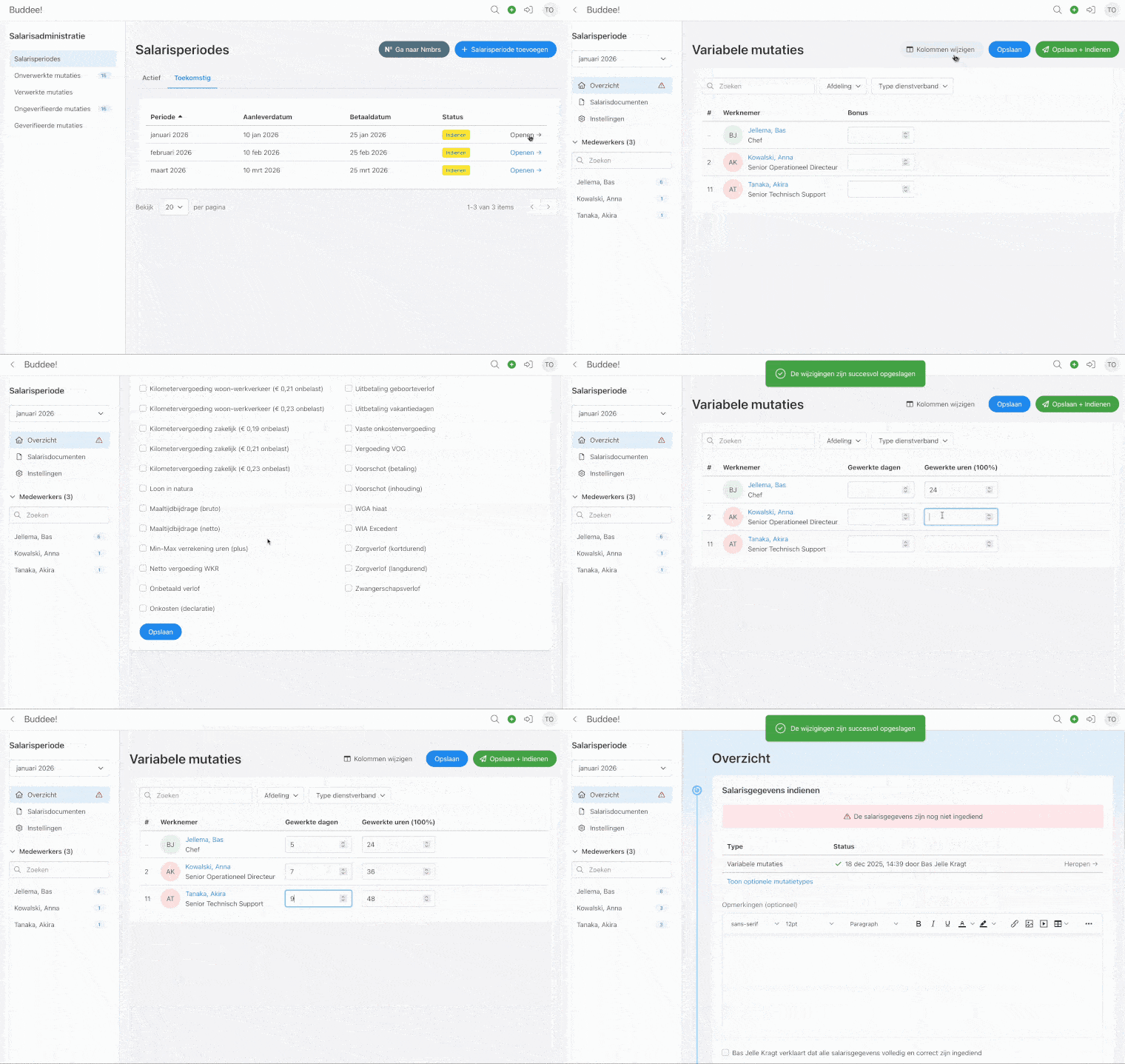
Variabele mutaties in bulk indienen, bijvoorbeeld gewerkte uren van oproepkrachten.
Een variabele mutatie per medewerker toevoegen
Wil je een mutatie voor één specifieke medewerker toevoegen? Dat kan rechtstreeks vanuit de medewerker binnen de salarisperiode.
- Open de gewenste salarisperiode.
- Selecteer links de medewerker.
- Klik op Looncomponent toevoegen.
- Kies het gewenste type looncomponent.
- Kies bij de looptijd voor Eenmalig.
- Controleer de salarisperiode.
- Vul de benodigde gegevens en eventueel een beschrijving in.
- Klik op Opslaan.
De mutatie wordt vervolgens aan deze medewerker en salarisperiode toegevoegd. Je kunt vanuit dit overzicht ook de mutaties van individuele medewerkers controleren voordat je de salarisperiode indient.
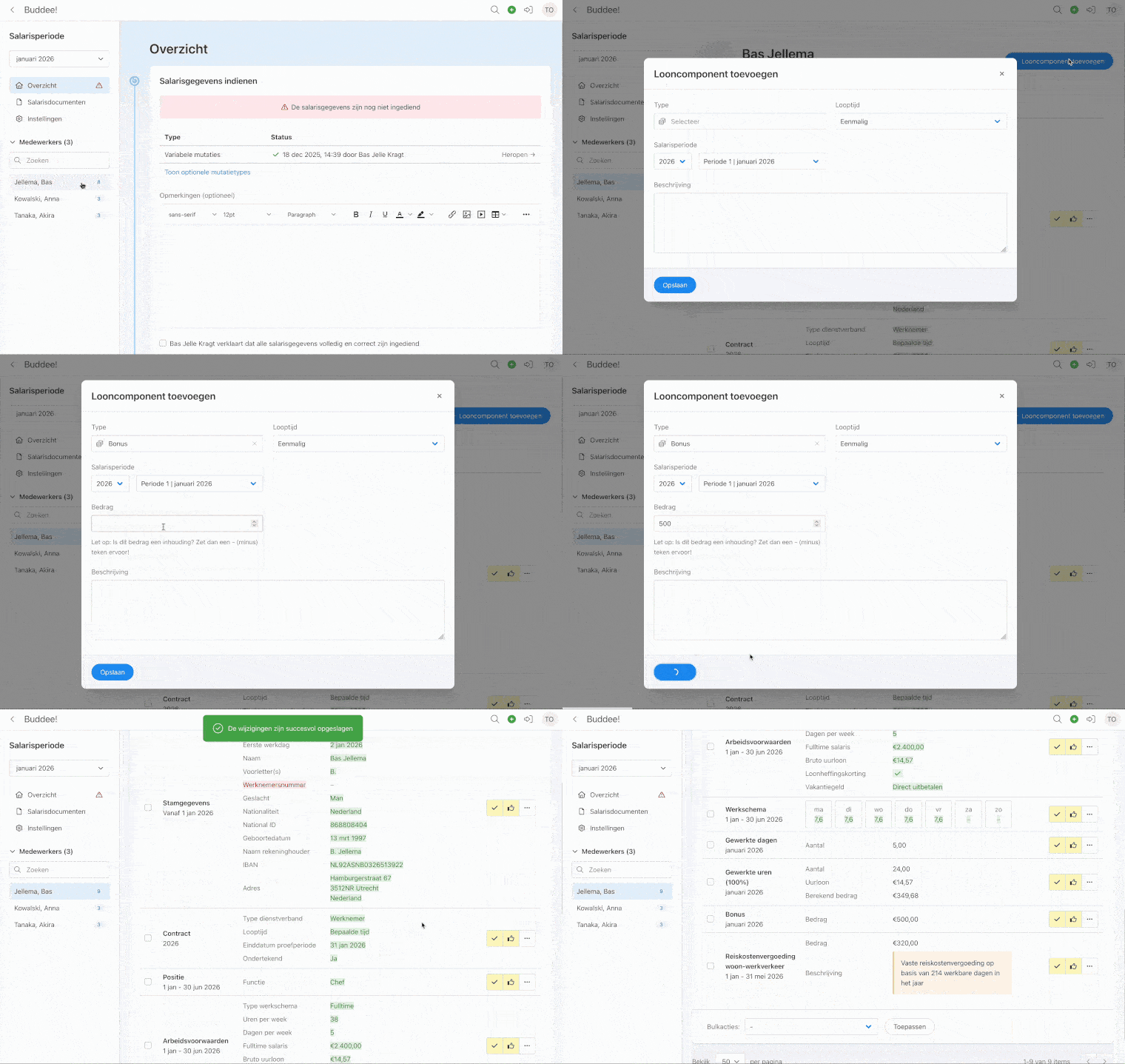
Een eenmalige variabele mutatie toevoegen aan een specifieke medewerker.
Salarisperiode indienen
Zijn alle vaste en variabele gegevens gecontroleerd? Dan kun je de salarisgegevens voor de periode indienen. Ga terug naar Overzicht binnen de salarisperiode. Hier zie je onder Salarisgegevens indienen de status van de variabele mutaties.
Je kunt eventueel een opmerking toevoegen voor degene die de salarisgegevens verwerkt. Controleer vervolgens of alle salarisgegevens volledig en correct zijn en bevestig dit onderaan de pagina. Daarna kan de salarisperiode verder worden verwerkt.
Kort samengevat
Gebruik vaste looncomponenten voor bedragen of aantallen die meerdere periodes gelijk blijven. Gebruik variabele looncomponenten voor mutaties die specifiek voor één salarisperiode gelden.
Veelgestelde vragen
Wat is het verschil tussen een vast en variabel looncomponent?
Een vast looncomponent blijft over meerdere salarisperiodes hetzelfde, zoals een vaste reiskostenvergoeding. Een variabel looncomponent kan per salarisperiode verschillen, zoals gewerkte uren of een eenmalige vergoeding.
Moet ik een variabel looncomponent elke salarisperiode opnieuw toevoegen?
Ja. Variabele looncomponenten gelden per definitie voor één specifieke salarisperiode en moeten daarom iedere periode opnieuw worden ingediend, ook als er in een periode geen mutaties zijn.
Hoe wijzig ik een bestaand vast looncomponent zonder de historie te verliezen?
Gebruik de optie Opvolger aanmaken in plaats van Huidige bewerken. Buddee sluit dan automatisch het oude looncomponent af en registreert vanaf wanneer de nieuwe waarde geldt.
Wat moet ik doen bij een inhouding op het salaris?
Plaats een minteken (-) voor het bedrag van het looncomponent om aan te geven dat het om een inhouding gaat.